「PowerPointでカタログを作れって言われたけど、どのテンプレートを使えばいい?」「A4サイズで作り始めてみたものの、レイアウトの整え方もよくわからない…」
カタログ制作の現場では、急ぎで形にする必要があるのに、調べるほど迷いが増えてしまうと感じる人も多いでしょう。
この記事では、すぐに使えるPowerPointカタログテンプレート10種類と、失敗しない作り方の手順をまとめて解説します。
【すぐ使える】PowerPointで使えるカタログテンプレート10選

まずは、用途別に代表的なテンプレートの型と、よく使われるサービスを紹介します。
①営業資料に最適!製品カタログ向けテンプレート(A4横)
BtoB営業で使いやすいのは、左に製品写真・右に特長や仕様を並べた「カード型レイアウト」です。A4横のスライド単位でページを増減できるので、更新頻度の高い営業現場にもぴったりです。
PowerPointの標準テンプレートにも似た構成が含まれているので、デザイン経験がなくても短時間で形にできます。
②展示会・配布用パンフレット・冊子型テンプレート(A4縦)
「パンフレット・冊子型」のテンプレートは、展示会配布やWebからダウンロードするPDF資料に向いています。
スライドサイズはA4縦、スライドマスターでページ番号と余白を統一しておくのがおすすめです。印刷品質が安定します。
【すぐ使える】PowerPointテンプレート10選
以下は、カタログ制作にすぐに使えるPowerPointのテンプレートのリストです。各配布元サイトの規約や条件をよく読んでご利用ください。
| コンテンツ名・配布元 | 特徴・用途 | 補足・注意点 | |
|---|---|---|---|
| 1 | 製品パンフレット/Microsoft(Office テンプレート) | 写真・社名ロゴ・本文を差し替え、配色(オブジェクト色)も調整しながら、推し製品の特徴を訴求 | 日本語/無料 |
| 2 | 部品(ID:1030170251)/パワポン by アスクル(パプリ) | 部品・製造系の写真入り紹介をA4で整え、簡易カタログや製品チラシに使える | 日本語/無料 要会員登録 |
| 3 | 部品(ID:1030170250)/同上 | 2と同系統の別レイアウト 製品群の見せ方を変えたバリエーション制作に向く | 同上 |
| 4 | 製品パンフ(テンプレID:1030170700)/同上 | 製品・サービスの要点と写真で、BtoBの製品パンフ(カテゴリ紹介+推し製品)に流用しやすい | 同上 |
| 5 | PowerPointで作れるサービス紹介資料テンプレ/才流(サイル) | 8ページ前後の構成で、推し製品・推しサービスの「提案資料寄りカタログ」を素早く組める | 日本語/無料 |
| 6 | 商品紹介資料作成用テンプレ(PPT)/DigiPot | 個人運営の無料素材配布サイト 製品特徴や導入効果を見せる営業資料型のページが揃う | 日本語/無料 |
| 7 | Catalogs 検索結果(テンプレ一覧)/SlideEgg | 製品一覧・価格表・パンフ型の候補をまとめて探せる | 英語/一部有料 |
| 8 | Product Catalog PowerPoint Template/SlideModel | 製品ラインの紹介から人気製品、スペックまでを複数レイアウトで提示 | 英語/一部有料 要会員登録 |
| 9 | Creative Product Catalog Template(10 slides)/24Slides | 10枚セットでカテゴリ→商品紹介→補助情報まで一通り揃う、写真中心の「製品カタログ風」に | 英語/無料 要会員登録 |
| 10 | 「product catalog」検索結果/Slidesgo | 複数テンプレを比較でき、一覧ページや推し製品ページの型をまとめて確保できる | 英語/無料 クレジット表記・DL制限など条件要確認 |
無料テンプレート活用の注意点|BtoBカタログで守るべき品質ライン

テンプレートの種類が多いほど選択に迷いが生じます。無料テンプレートの限界とBtoBカタログの品質ラインを整理します。
無料テンプレートのメリット・デメリット
無料テンプレートを活用するメリットは「初期費用ゼロ」と「スピード感」。素材が揃えば数日で完成できます。
一方で「競合と見た目が被る」「情報を詰め込みすぎて読みにくくなる」リスクがあります。
解決策として、制作前に社内でガイドラインを作成しておくと良いでしょう。ブランドカラーやフォント、「掲載しない情報」を決めておけば、スムーズな進行や品質管理に効果的です。
品質を左右する!制作前に確認すべき最低限のチェック項目
制作前・改訂時にこのリストを確認してみてください。
- フォントは游ゴシックかメイリオの1種類に統一
- 使用色は「メイン・アクセント・背景」の3色で管理
- スライドマスターへカラーコードを登録
- 余白・文字サイズ・行間のスライドマスターによる一元管理
- 印刷用画像の解像度確認(150dpi以上、理想は300dpi)
PowerPoint上できれいに見えていても、150dpi以下の画像は印刷でぼやけることがあるので注意が必要です。

ExcelやCanvaも活用したいという人は、こちらの記事も参考にしてみてください。
PowerPointでカタログを作成する3つの手順
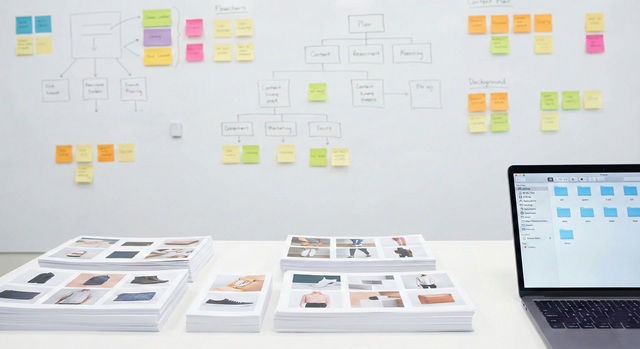
カタログは「設計→設定→素材整理→制作」の順で進めると、後からの手戻りを最小限にできます。
手順① カタログの目的・用途を整理
制作に入る前に「誰が読むか/どのシーンで渡すか/どのフォーマットで届けるか」の3点を整理しておきましょう。この3点が決まると、必要なページ数・情報量・写真品質が自然と見えてきます。
展示会配布とWeb掲載を兼ねる場合など、用途が複数にまたがる場合は「印刷用をベースにPDF出力する」方針で統一。3D効果やアニメーションは使わないのが基本です。
手順② サイズ・ページの設定
スライドは「デザイン>スライドのサイズ>ユーザー設定」からA4(210×297mm)に変更します。
初期設定のワイド画面(16:9)のまま印刷すると、上下に大きな余白が出てしまいます。A4縦は「冊子型の製品カタログ」に、A4横は「比較表や横長グラフが多いページ」に向いています。
手順③ 製品情報・写真・画像の整理と配置
製品の詳細ページは「写真・キャッチコピー・スペック・問い合わせ導線」をワンセットにすると、営業担当者が説明しやすい構成になります。
1ページの文字数は最大300字を目安に。スペックが多い製品は箇条書きより表形式の方が比較しやすくなります。
型番・スペック・価格など文字情報が多い場合、無理に本編に詰め込まず、別途一覧表にまとめて付ける運用もおすすめです。

カタログ作成方法については、こちらでより詳しく解説していますので、ご一読ください。
「売れる」営業資料に!カタログデザインを整える2つのコツ

デザインの評価軸は「美しさ」ではなく「現場で使いやすいかどうか」です。
カタログの印象を左右する写真・画像の統一ルール
人の視線は左上から右、下へとZ字型に動きます。
「製品写真(左上)→製品名・キャッチコピー(右上)→特長・仕様(右中)→価格・CTA(下部)」の順に配置すると、現場のトークの流れとスライド構成が合いやすいです。
A4縦であれば、余白は「上下15mm・左右12mm」程度を確保しておくと、印刷時の断裁ズレにも対応できます。
カタログデザインとレイアウトのコツについては、こちらの記事でも詳しく紹介しています。
写真・画像で差が出るポイント
カタログの印象を左右するのは、テンプレートよりも「写真の品質と統一感」です。
背景色を白またはグレーで揃え、製品の向きを左向きか正面に統一するだけでも、ぐっとプロらしく見えます。
品質にばらつきがある場合は、「図の書式設定」でトリミング位置を揃え、明るさ・コントラストを同じ値に補正しましょう。
PowerPointで内製/外注、どちらがいい?カタログ作成方法の判断基準
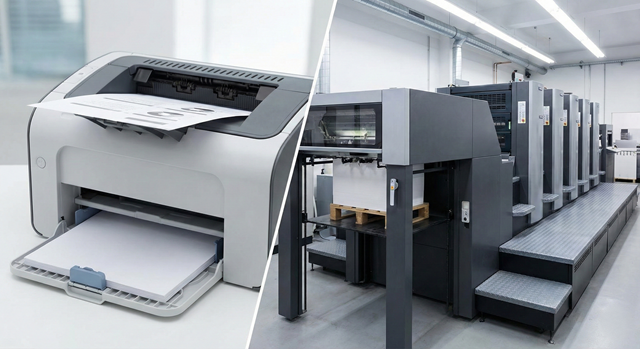
「どこまで社内でやるか」の判断が曖昧なまま制作を始めると、完成直前に「やっぱり外注すればよかった」という後悔につながります。
【内製vs外注】自社に最適な制作手法の判断ポイント
内製にするか外征にするかの判断ポイントを、以下の比較表にまとめました。
| ポイント | 内製でもOK | 外注がおすすめ |
|---|---|---|
| 配布先 | 既存顧客・社内関係者 | 新規顧客・重要商談の相手 |
| 実用性/ブランド | 情報伝達が最優先 | ブランドイメージ統一が必要 |
| 更新頻度 | 月1回以上 | 年1〜2回 |
| 印刷部数 | 数十〜100部 | 100部〜 |
カタログが既存顧客向けの説明資料、商談で使うサポートツール、更新頻度の高い価格表などであれば、内製が合理的です。
新規顧客向けの主力カタログ、展示会で大量配布する冊子、ブランドイメージを統一した製品シリーズは制作会社への依頼が現実的です。
迷ったときは「誰に渡すカタログか」を判断の中心に置いてください。
【実務用】PowerPointカタログ内製 スタートチェックリスト
これからPowerPointでカタログづくりに着手する人に向け、実務上のチェックリストを以下にまとめました。編集や進行管理にぜひ役立ててください。
| PowerPointカタログ内製 スタートチェックリスト | |
| □ | カタログの用途(営業用 / 印刷用 / PDF配布)を言葉で決めた |
| □ | ターゲット読者(既存顧客か新規顧客か)を明確にした |
| □ | 掲載する製品・情報の一覧を事前に資料にまとめた |
| □ | スライドサイズをA4(縦または横・210×297mm)に変更した |
| □ | 本文フォントを1種類に統一し、スライドマスターに設定した |
| □ | 使用カラーを3色以内に絞り、カラーコードを記録した |
| □ | 写真・画像の解像度が150dpi以上であることを確認した |
| □ | 1ページの文字数が300字以内に収まっている |
| □ | テンプレートの商用利用条件(著作権・帰属表示など)を確認した |
まとめ:テンプレートを「使いこなす」から「設計する」へ

テンプレート選びから用途の定義・設定・デザインの実務判断まで、カタログ内製に必要な視点を解説しました。
「何を選ぶか」より「誰に・どう渡すか」を先に考える習慣がつけば、次のカタログはスムーズに動き出せるはずです。正確でわかりやすいカタログは、現場で重宝されるツールとなり、やがて顧客との信頼もつないでいくでしょう。
最後まで読んでいただきありがとうございました。
弊社ではカタログ・パンフレットの制作を行っております。
詳しくは下記リンクより確認でき、資料ダウンロードもできますので、のぞいてみてください!