デジタルカタログ制作を初めて任され、「どのツールを選べばよいのかわからない…」「PDFで配るだけでいいのでは?」と悩んでいませんか?
この記事では、無料ツールを活用したデジタルカタログ作成の基本と、スムーズな手順を解説します。
費用感やPDFとの違いも紹介します。社内で初めて取り組む方も、ぜひ制作のヒントにご活用ください。
デジタルカタログとは?「めくれるPDF」以上の機能とメリット
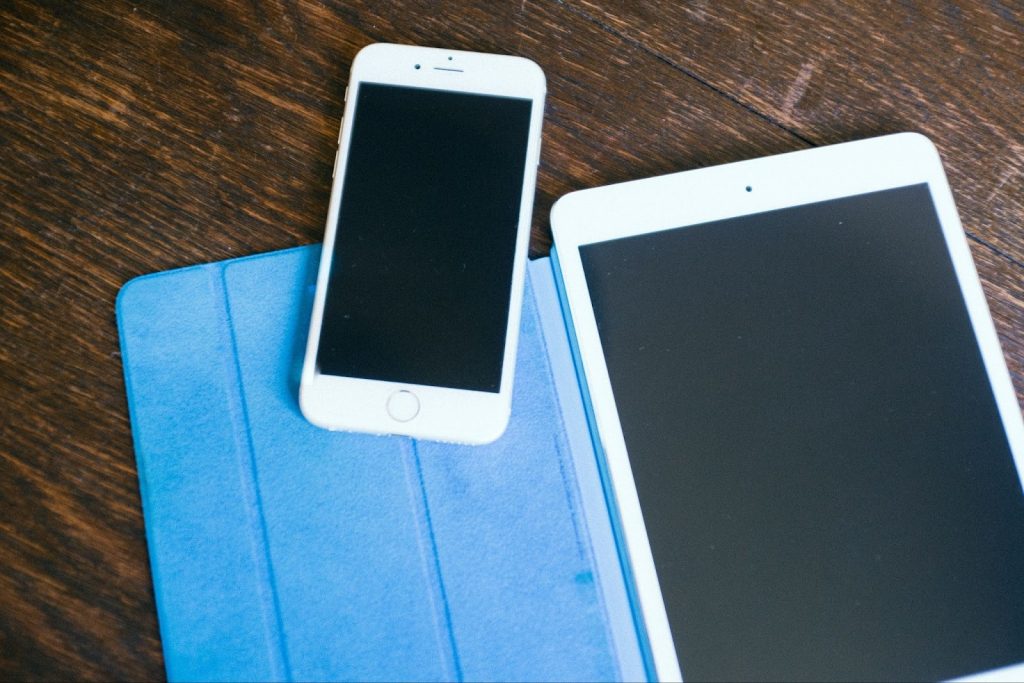
「デジタルカタログ」は、紙のページをWeb上でめくるような操作感で、画面で閲覧できる形式のカタログです。
「作る→配る→以上」のPDFファイルとは異なり、拡大や検索、動画の埋め込み、アクセス解析といった機能を用い、販促業務の効率を大きく向上させられます。
読む人にとっても、スマホやタブレットからでも見やすく、リンクや動画から商品の特徴がわかりやすいというメリットがあるでしょう。
企業側にとっては、印刷・配送コストを抑えつつ公開後の差し替え・更新がしやすい点がメリットです。さらにデータから読者の反応を把握できるため、次回の改善に生かせます。
制作に取り掛かる前に!デジタルカタログに必要な8つの準備リスト

まずは素材をそろえましょう。最低限、以下の5つがあれば作成可能です。
①(あれば)既存の紙のカタログ
②PDF、あるいはInDesign・Illustratorなどのレイアウトデータ
③テキスト原稿
④価格表
⑤用途に合う解像度の商品画像(例:長辺1,200~2,000px)
これらに加え、以下を整理し資料化しておくと、後の作業がスムーズになります。
⑥ページ順や見出し構成
⑦ブランドカラー
⑧使うフォント・ロゴの仕様
【手軽さが魅力】無料ツールでできることと有料版・外注との違い
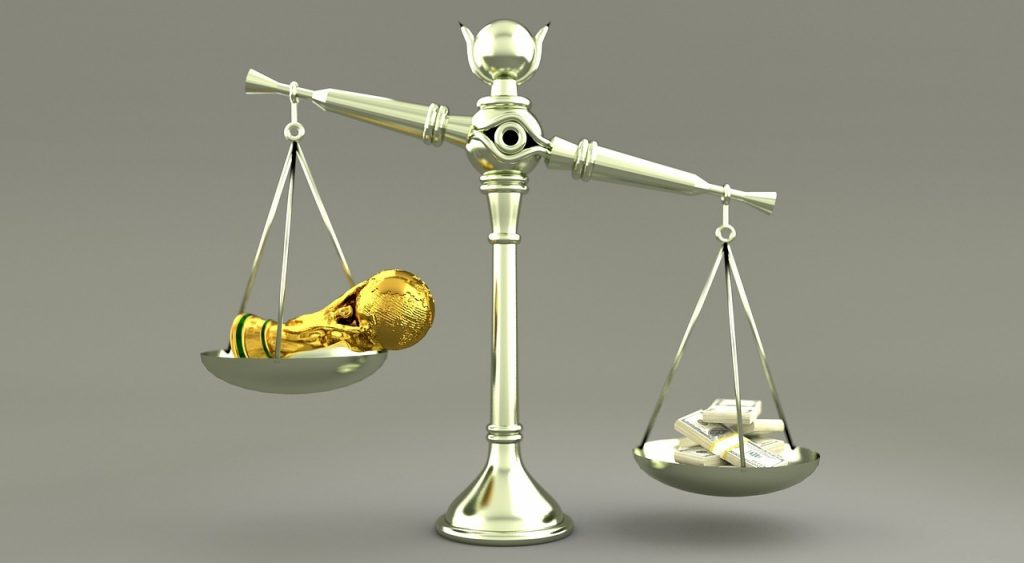
無料ツールは初期費用がかからず、手軽に始められるのが大きな魅力です。
しかしそれと引き換えに、「広告が表示される」「動画埋め込みや高度な検索機能が使えない」などの制限があります。
以下の点が、有料プランや専門業者への外注とは異なります。
| 無料ツールの場合 | 有料プランまたは外注の場合 | |
| 初期費用 | 0円 | 有料:月額5,000〜30,000円程度 |
| 広告表示 | あり | なし |
| 機能 | 基本的な閲覧・検索機能の一部 | 動画埋め込み、高度な検索、アクセス解析など |
| 運用・サポート | 基本的に社内で対応 | 専門企業による更新・運用サポートも可能 |
※費用は2025年10月時点の目安です。
4. 【初心者OK】無料ツールで簡単!デジタルカタログ作成の5つの手順

デジタルカタログ初心者がつまずきやすい点をふまえて、作成ステップの基本的な流れを5つに整理しました。
【手順1】掲載素材の収集と整理|PDF化と解像度に注意!
既存の紙カタログがあればその紙面データをPDF化します。
なければ、掲載する画像やテキスト原稿をフォルダごとに整理します。
【手順2】無料ツールの選定と初期設定|操作性とセキュリティで比較!
できれば複数の無料ツールを試して、操作のしやすさや公開範囲の設定、セキュリティ要件などを確認。そのうえで、採用するツールを最終決定しましょう。
「社内限定か外部公開か」も、ツール導入後の初期設定で調整できます。
【手順3】 ページレイアウト・画像配置|目次とリンクも設定
ページごとにドラッグ&ドロップ操作でレイアウトを整え、画像を配置しましょう。
最後に目次リンクやページ番号を付けて、読者にとっても使いやすいカタログに整えます。
【手順4】 公開設定と共有リンクの発行|パスワード設定も可能
パスワードによる閲覧保護設定など公開範囲を決め、設定します。その後、共有用のURLを発行。
まずは社内でテスト的に公開し、問題がなければ外部にも正式公開します。
【手順5】 ページ単位で更新|アクセス解析に基づいた改善運用
商品変更や新サービスの追加時には、ページ単位で差し替えできます。
「よく見られているページはどれか」「逆に見られていないページはどれか」など、アクセス解析結果をもとに改善を重ねていくと、販促効果がより高くなります。
「作って終わり」はNG!初めての作成で陥りやすい失敗と回避のコツ

初めての担当者が陥りやすい失敗の代表が「低解像度の画像を使ってしまい、商品の魅力が十分に伝わらない」という事例です。
また、運用面では「更新作業が後回しになり、情報が古くなる」ケースもよく見られます。
目次からのリンクや検索機能を軽視してしまい、ユーザーが目的の商品を探しにくいカタログになってしまっている企業もあります。
これらを防ぐには、更新スケジュールを事前に立てたうえで、2章で挙げたリストと4章のステップを活用すると良いでしょう。
特にブランドイメージを重視する場合は、有料プランで独自ドメインを設定し、URLを短くわかりやすいものにすると、顧客からの信頼感が高まります。
FAQ:作成・公開・セキュリティに関するよくある4つの質問

最後に、デジタルカタログ制作について、よくある4つの疑問とその回答を以下にまとめました。
Q1. 既存のPDFファイルをアップロードしたら、レイアウトが崩れませんか?
多くのツールではPDFをそのまま取り込みますが、レイアウトが崩れることもあるため、事前にサンプルで確認しておくと安心です。
Q2. 無料で作成したデジタルカタログを、商談や販促活動に使っても問題ないですか?
可能ですが、広告が表示される場合があります。ブランドイメージを重視するなら有料プランがおすすめです。
Q3. デジタルカタログ専用の場合、紙媒体のような高解像度の印刷用データは必要ですか?
デジタル発行のみなら必須ではありません。今後、展示会や店舗で紙カタログを配布する予定があるなら、印刷用データも持っておきましょう。
Q4. 社内・取引先への限定公開にしたいのですが、セキュリティを確保する方法はありますか?
ツールやプランによって、閲覧にパスワードをかけるなどの制限が可能です。社内や取引先への限定配布にしたいときに最適です。
まとめ:無料ツールでも販促効果を高めるための次の一歩を

デジタルカタログは、PDFファイルよりも閲覧性・拡散性・分析力に優れた販促ツールです。無料の制作ツールを活用すれば、初心者でも比較的短期間でカタログを制作できます。
まずは無料プランを試してみて、段階的に有料プランや外注も検討してみてはいかがでしょうか。
最後まで読んでいただきありがとうございました。
弊社ではカタログ・パンフレットの制作を行っております。
サイトで注文するだけでなく、お電話やメール相談を承っておりますので、短納期や作り替え等お気軽にご相談ください。
詳しくは下記リンクより確認でき、資料ダウンロードもできますので、のぞいてみてください!